
✅ Check-in
⚡ Riassunto rapido
Section titled “⚡ Riassunto rapido”- Il check-in va effettuato quando il paziente arriva in sede
- Apri il dettaglio dell’appuntamento (dal calendario, dalla lista o dall’anagrafica)
- Cambia lo stato dell’appuntamento in Check-in
- Il sistema sincronizza i dati con StudioLab e crea automaticamente accettazione ed esami
1. Apri il dettaglio dell’appuntamento
Section titled “1. Apri il dettaglio dell’appuntamento”Il primo passo è raggiungere il dettaglio dell’appuntamento. Non importa da dove lo fai — puoi arrivare al dettaglio in diversi modi:
- Dal calendario: clicca sull’appuntamento
- Dalla lista appuntamenti: cerca con i filtri e clicca sulla riga
- Dall’anagrafica del paziente: in fondo alla scheda trovi i suoi appuntamenti
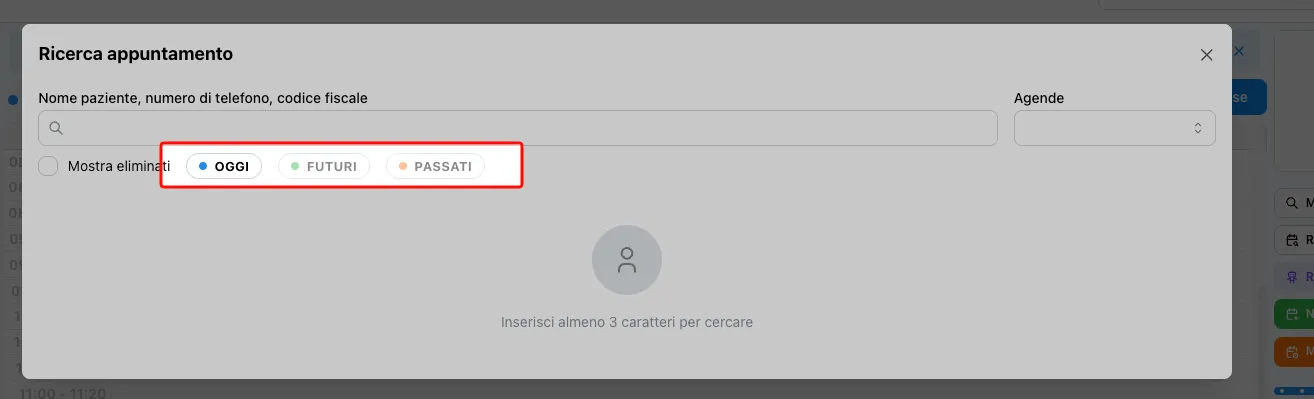
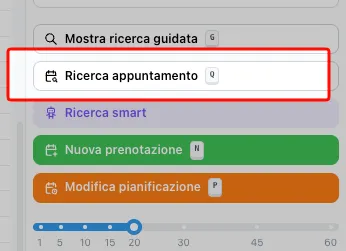
Dal calendario puoi anche usare la ricerca rapida: cerca per nome, cognome, codice fiscale o codice appuntamento per trovarlo velocemente.
2. Cambia lo stato in Check-in
Section titled “2. Cambia lo stato in Check-in”Una volta nel dettaglio dell’appuntamento:
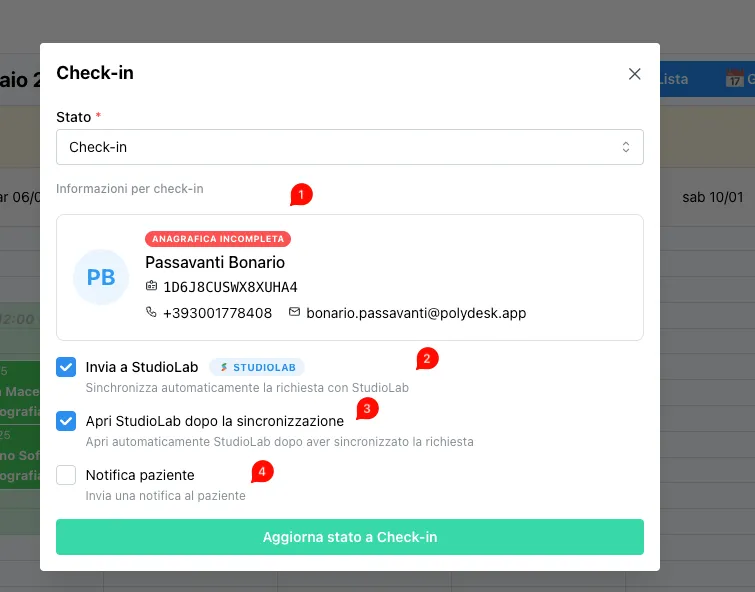
- Clicca sullo stato attuale (es. “Prenotato”).
- Seleziona Check-in.
Cosa succede dopo il check-in
Section titled “Cosa succede dopo il check-in”Il sistema esegue automaticamente:
- Sincronizzazione anagrafica — i dati vengono condivisi con StudioLab.
- Creazione accettazione — viene generata l’accettazione su StudioLab.
- Importazione esami — gli esami associati vengono importati e messi in lavorazione.
Da questo momento il flusso prosegue su StudioLab per refertazione e gestione clinica.