
🔐 Autenticazione a 2 fattori
L’autenticazione a 2 fattori (2FA) aggiunge un secondo livello di sicurezza al tuo account. Normalmente, per accedere basta inserire la password. Con la 2FA attiva, dopo la password ti viene chiesto anche un codice temporaneo generato dal tuo telefono o inviato via email.
In questo modo, anche se qualcuno scoprisse la tua password, non potrebbe entrare nel tuo account senza avere accesso al tuo dispositivo.
I due fattori sono:
- Qualcosa che sai — la tua password
- Qualcosa che hai — il tuo telefono (con l’app di autenticazione) o la tua casella email
⚡ Riassunto rapido
Section titled “⚡ Riassunto rapido”- Accedi al tuo Profilo cliccando sul nome in alto a destra.
- Individua l’alert Autenticazione a 2 fattori e clicca su Abilita ora.
- Scegli tra App di autenticazione (consigliato) o Email.
- Configura il metodo scelto seguendo le istruzioni a schermo.
Come abilitare l’autenticazione a 2 fattori (2fa)
Section titled “Come abilitare l’autenticazione a 2 fattori (2fa)”- Accedi al tuo account.
- In alto a destra, clicca sul tuo nome.
- Seleziona Profilo.
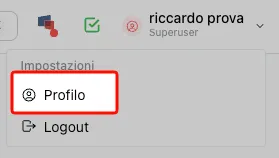
- In alto troverai un alert Autenticazione a 2 fattori.
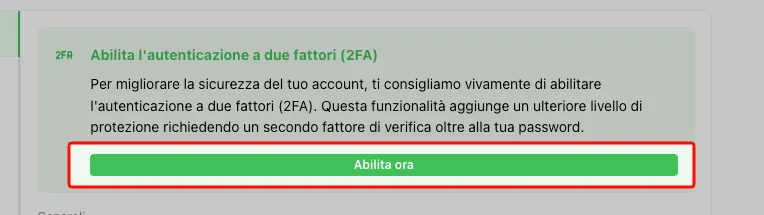
- Clicca su Abilita ora.
- Scegli il metodo che preferisci tra App di autenticazione (consigliato) o Email.
Opzione 1: App di autenticazione (consigliata)
Section titled “Opzione 1: App di autenticazione (consigliata)”Le app di autenticazione generano un codice temporaneo (di solito valido 30 secondi) da inserire al login, oltre alla password. Funzionano anche offline e sono più sicure dell’email. 📱
Come funziona
Section titled “Come funziona”- Seleziona l’ opzione App di autenticazione.
- Ti verrà mostrato un QR code.
- Scansionalo con un’app di autenticazione (vedi sotto per app consigliate).
- L’app inizierà a generare codici temporanei.
- Al prossimo accesso, dopo la password, ti verrà chiesto il codice dell’app.
App consigliate
Section titled “App consigliate”- Authy (consigliata 👍 – backup cloud e multi-dispositivo):
Come usare Authy
Section titled “Come usare Authy”- Scarica e installa l’app Authy dal link sopra.
- Apri l’app e segui le istruzioni per configurarla
- Quando configurata, scegli di aggiungere un nuovo account.
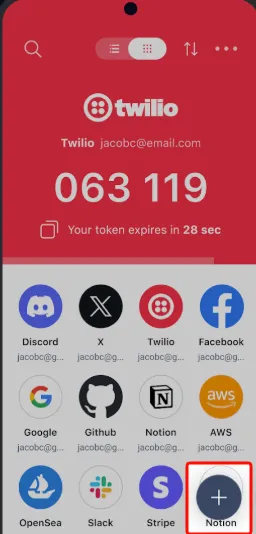
- Scansiona il QR code mostrato in Polydesk.
Opzione 2: Email
Section titled “Opzione 2: Email”Se scegli l’email:
- Ad ogni accesso riceverai un codice via email.
- Inserisci il codice per completare il login.
Nota: Questo è il metodo più semplice, ma meno sicuro rispetto alle app. 📧