
➕ Creare un appuntamento
⚡ Riassunto rapido
Section titled “⚡ Riassunto rapido”- Ci sono due modalità principali:
- Ricerca guidata / primo slot disponibile
- Ideale quando non si conosce giorno, ora o agenda
- Inserisci filtri (servizio, sede, agenda) e premi Cerca
- Seleziona lo slot e completa i dati del paziente
- Inserimento da calendario / manuale
- Ideale quando giorno, ora e medico sono già noti
- Seleziona l’agenda, scegli lo slot e crea l’appuntamento
- Ricerca guidata / primo slot disponibile
- Puoi aggiungere note:
- Note specialist, interne o visibili al paziente
- L’appuntamento viene subito visualizzato nel calendario
- La ricerca del paziente è automatica; se non esiste, crei una nuova anagrafica
Per creare un appuntamento esistono due modalità principali, a seconda di quanto è chiara la richiesta del paziente:
1️⃣ Ricerca del primo slot disponibile (Ricerca guidata)
Section titled “1️⃣ Ricerca del primo slot disponibile (Ricerca guidata)”Dove si trova la ricerca guidata
Section titled “Dove si trova la ricerca guidata”Puoi aprirla in due modi:
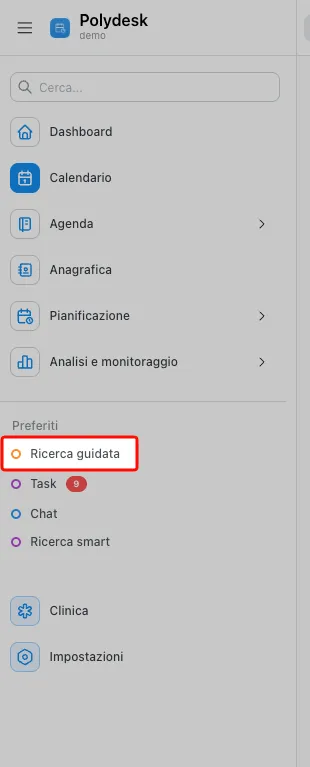
- Dalla pagina di Ricerca guidata, cliccando sull’icona Arancione della ricerca nella navbar a sinistra. Si apre la versione completa.
- Dal Calendario, cliccando su Mostra ricerca slot oppure usando il tasto \ (backslash). In questo caso si apre una versione più compatta della ricerca completa.

Come funziona la ricerca guidata
Section titled “Come funziona la ricerca guidata”-
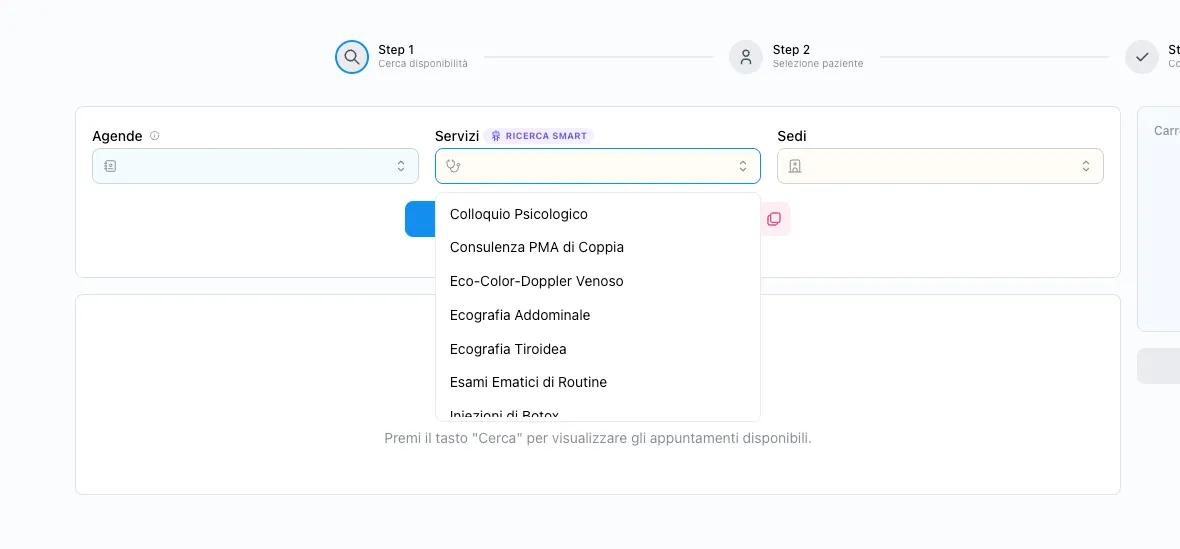
Inserisci i filtri di ricerca:
- Servizio (es. visita, esame, controllo).
- Sede (se il paziente ha una preferenza).
- Agenda (se richiesto).
-
Avvia la ricerca: premi su Cerca.
-
Visualizza i risultati:
-
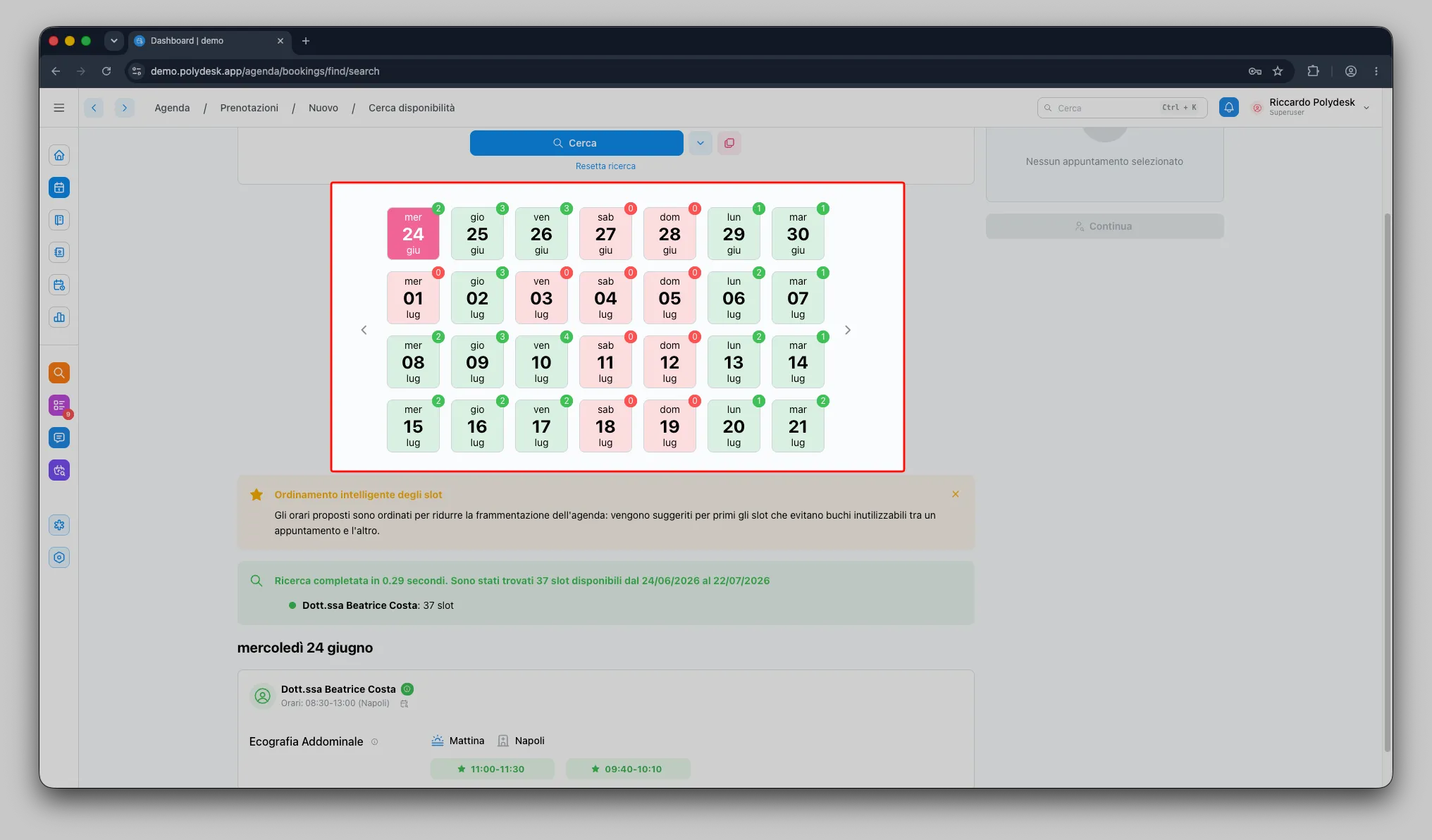
In alto trovi le date disponibili, con il numero di slot per ogni giorno.
-
Il sistema seleziona automaticamente il primo giorno disponibile.
-
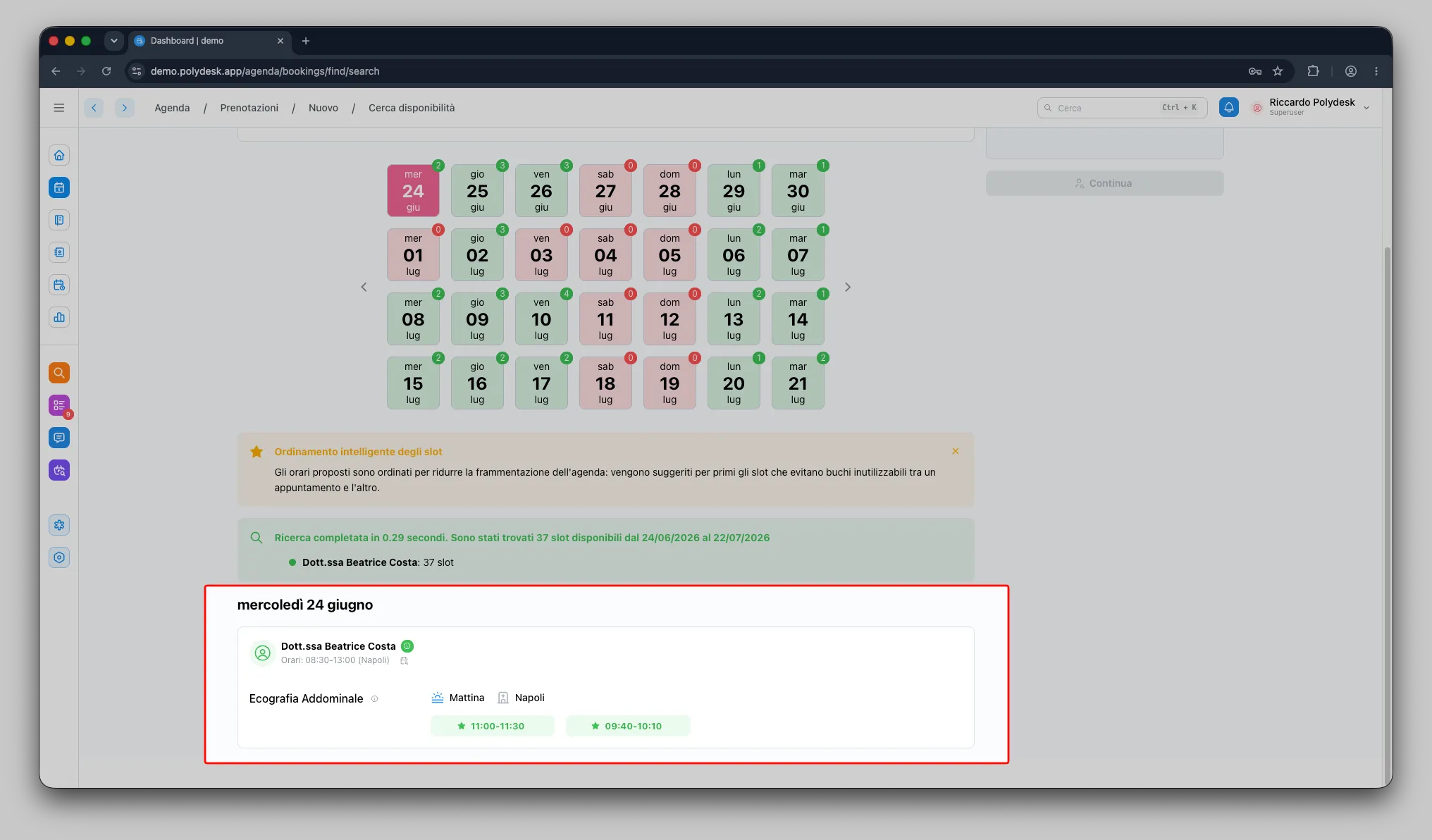
Sotto vedi i dettagli
-
- Seleziona lo slot: clicca direttamente sull’Orario che desideri.
Creazione dell’appuntamento
Section titled “Creazione dell’appuntamento”Dopo aver selezionato lo slot:
- Si apre il dialog di creazione dell’appuntamento con un riassunto (data, orario, agenda, servizio).
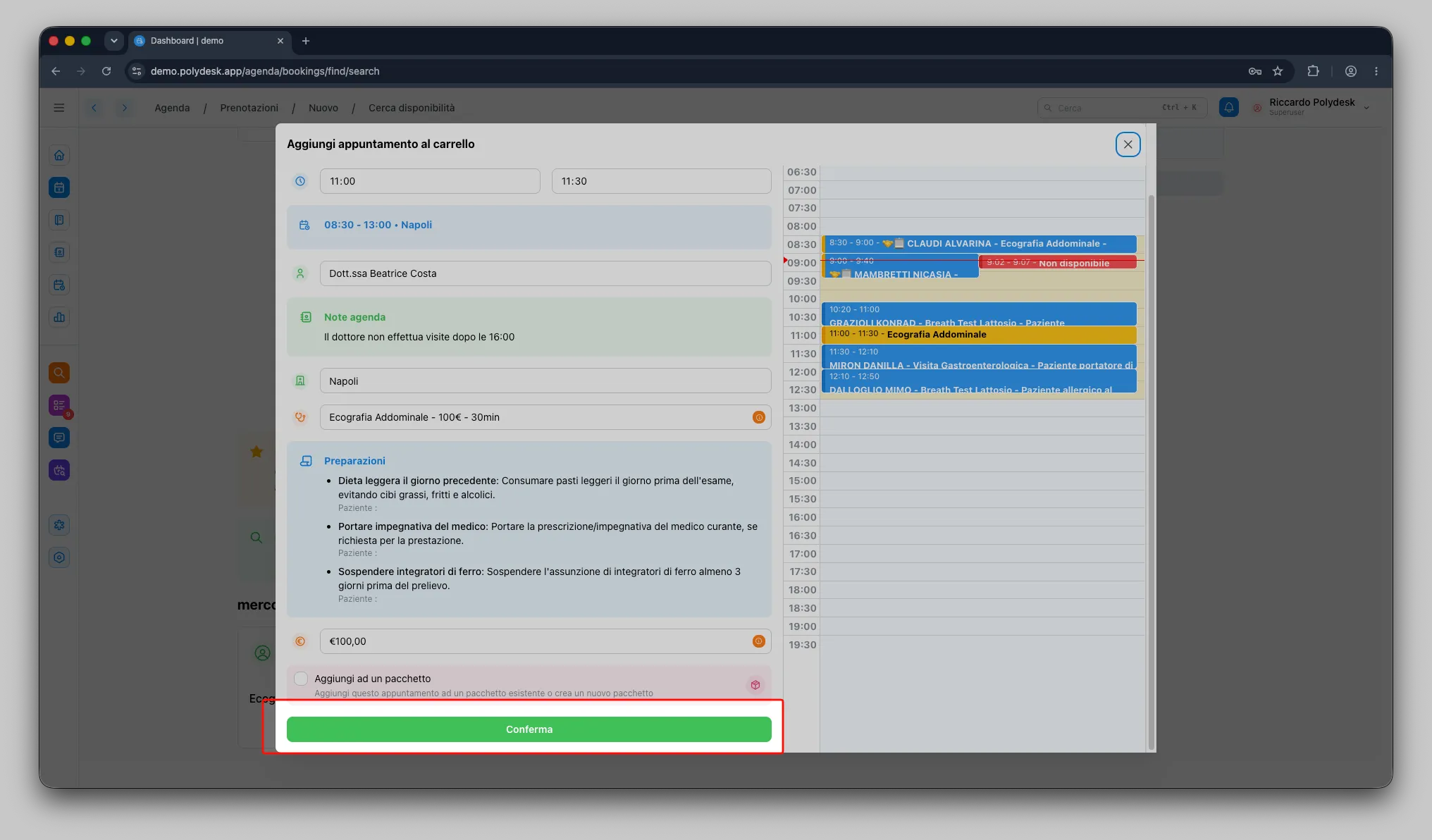
- Puoi modificare le notifiche o aggiungere note, poi premi Continua.
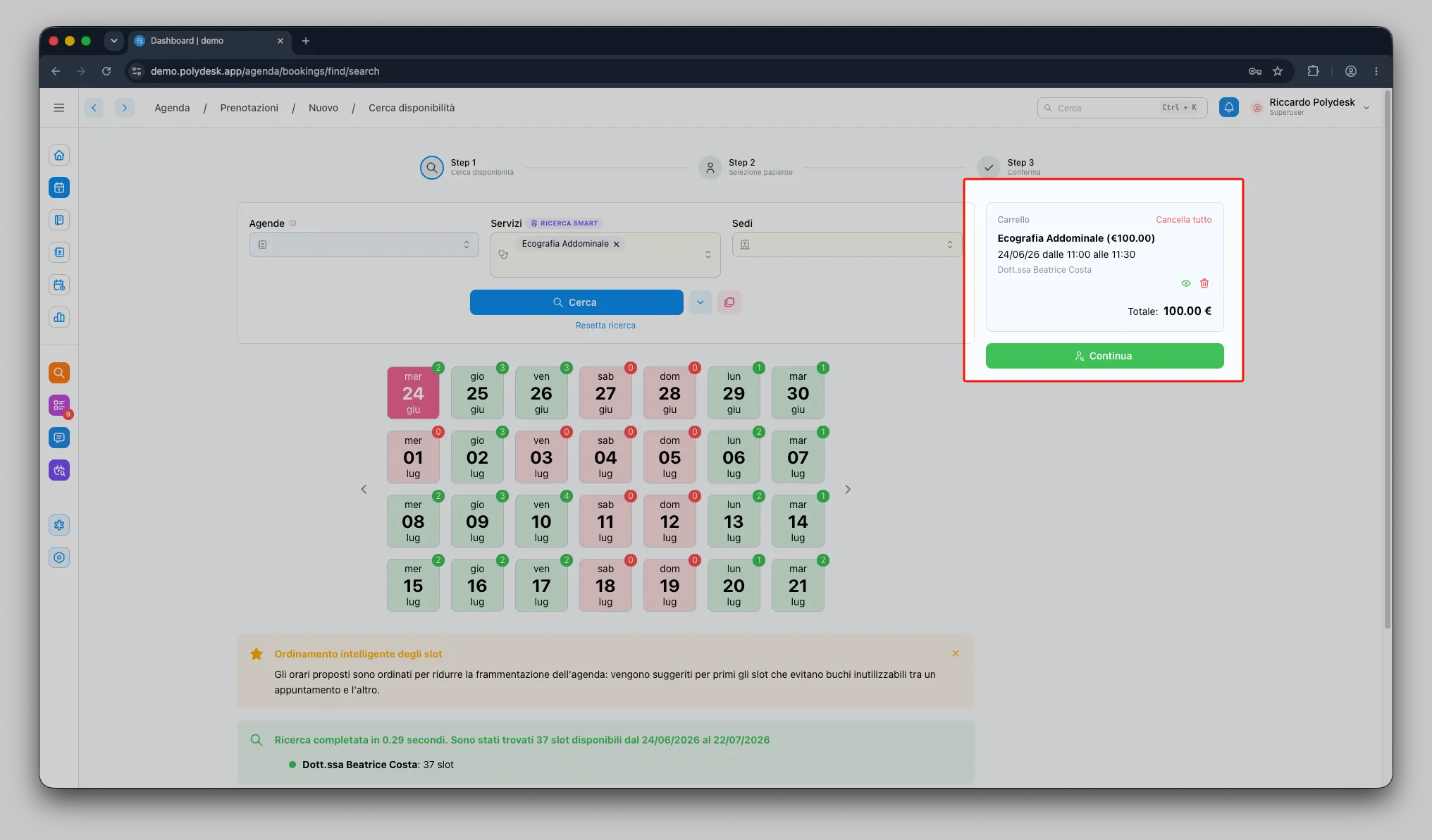
- Ricerca o creazione del paziente: inserendo i dati anagrafici, il sistema cerca automaticamente pazienti esistenti.
- Se trovi il paziente: selezionalo e premi Continua.
- Se non esiste: compila i dati per creare una nuova anagrafica.
✅ L’appuntamento viene creato automaticamente e compare subito nel calendario.
2️⃣ Inserimento da calendario (inserimento manuale)
Section titled “2️⃣ Inserimento da calendario (inserimento manuale)”Aprire il calendario
Section titled “Aprire il calendario”Vai al Calendario, accessibile dall’icona colorata nel menu laterale. Se la ricerca slot è aperta, clicca su Nascondi ricerca per riportare il calendario in primo piano.
Struttura della schermata
Section titled “Struttura della schermata”🔹 Colonna sinistra – Filtri
Section titled “🔹 Colonna sinistra – Filtri”- Selettore data: per spostarti tra i giorni.
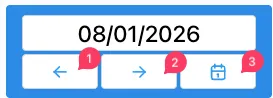
Lo sposta avanti/indietro varia in base alla vista selezionata (giornaliera, settimanale, mensile).
- Filtri rapidi: servizi, specialità e sedi. I filtri si applicano automaticamente.
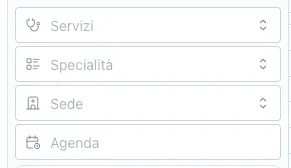
- Agende disponibili: di default vedi solo chi ha spazio. Puoi attivare Mostra anche agende non disponibili dal menu Espandi.

🔹 Centro – Calendario
Section titled “🔹 Centro – Calendario”Inizialmente è vuoto. Devi selezionare le agende dalla lista a sinistra:
- Click sinistro → aggiungi l’agenda alla visualizzazione affiancata.
- Click destro → isola e mostra solo quell’agenda.
- Viste: puoi scegliere tra giornaliero, settimanale, mensile o lista.
🔹 Colonna laterale – Riepilogo agende
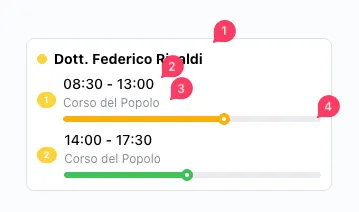
Section titled “🔹 Colonna laterale – Riepilogo agende”Per ogni agenda selezionata vedi gli orari di lavoro, la percentuale di occupazione e la sede associata.
Appuntamenti nel calendario
Section titled “Appuntamenti nel calendario”Gli appuntamenti sono blocchi colorati in base allo stato.
- Nascondi appuntamenti: utile per vedere solo la disponibilità teorica.
- Mostra eliminati: per visualizzare lo storico delle cancellazioni.
Quando usare questa modalità
Section titled “Quando usare questa modalità”- Inserimenti rapidi e spostamenti.
- Confronto visivo tra più agende.
- Quando la richiesta del paziente è specifica per giorno e ora.